

Googleフォームで自動作成されるグラフのコピー方法とコピーできない時の対処方法について解説します。
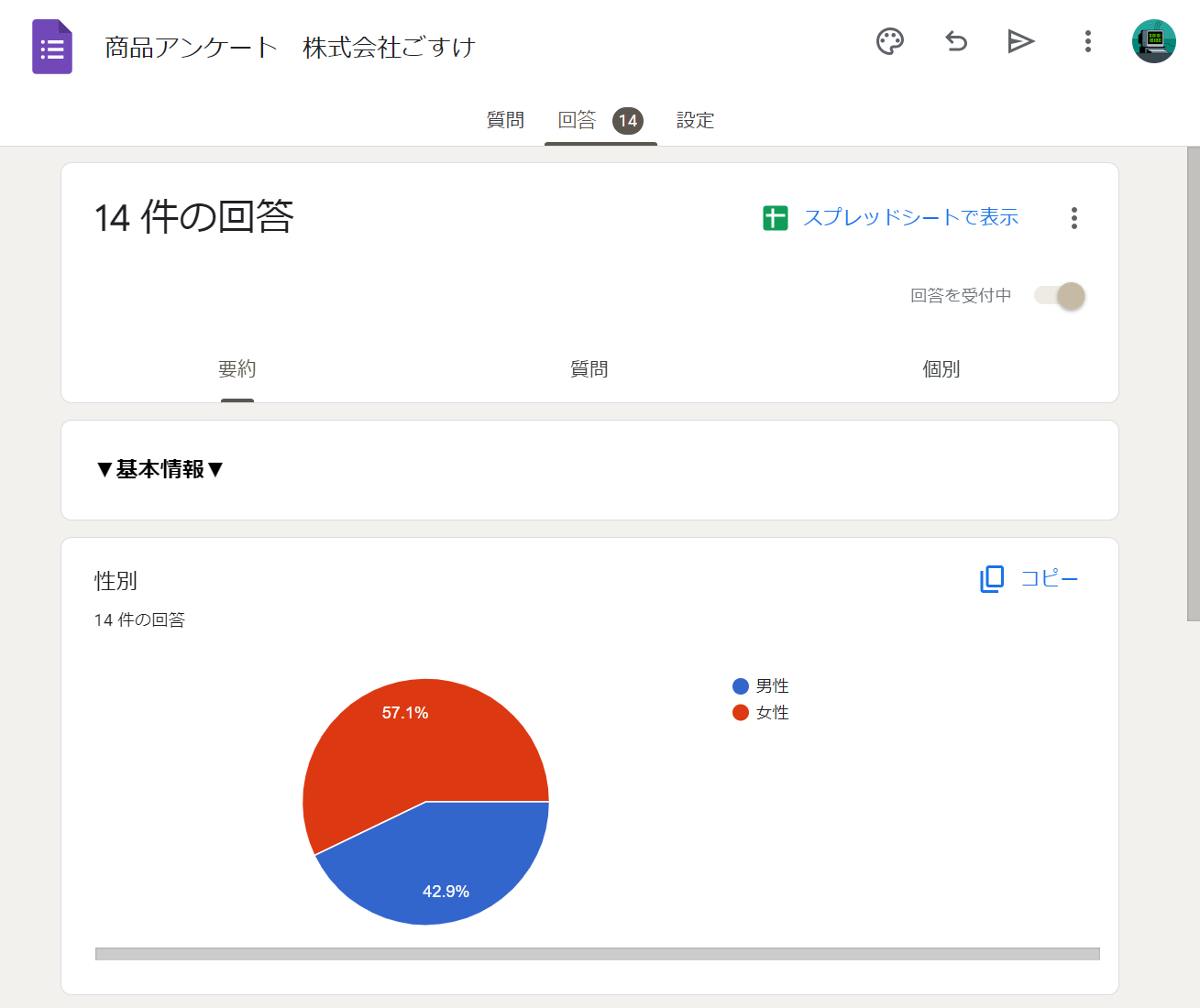
Googleフォームには、回答してもらった内容を自動でグラフ化してくれます。
このグラフを別のドキュメントやプレゼンにコピーして使いたい方も多いのではないでしょうか。
この記事では、これらのグラフをどのようにして他の文書やプレゼンテーションにコピーするかを、初心者にも分かりやすく解説します。
- Googleフォームの回答グラフのコピー方法
- Googleフォームの回答グラフがコピーできないときの対処方法
Googleフォームのグラフをコピーする方法
それでは早速Googleフォームのグラフをコピーする方法について解説します。
グラフを直接コピーする方法
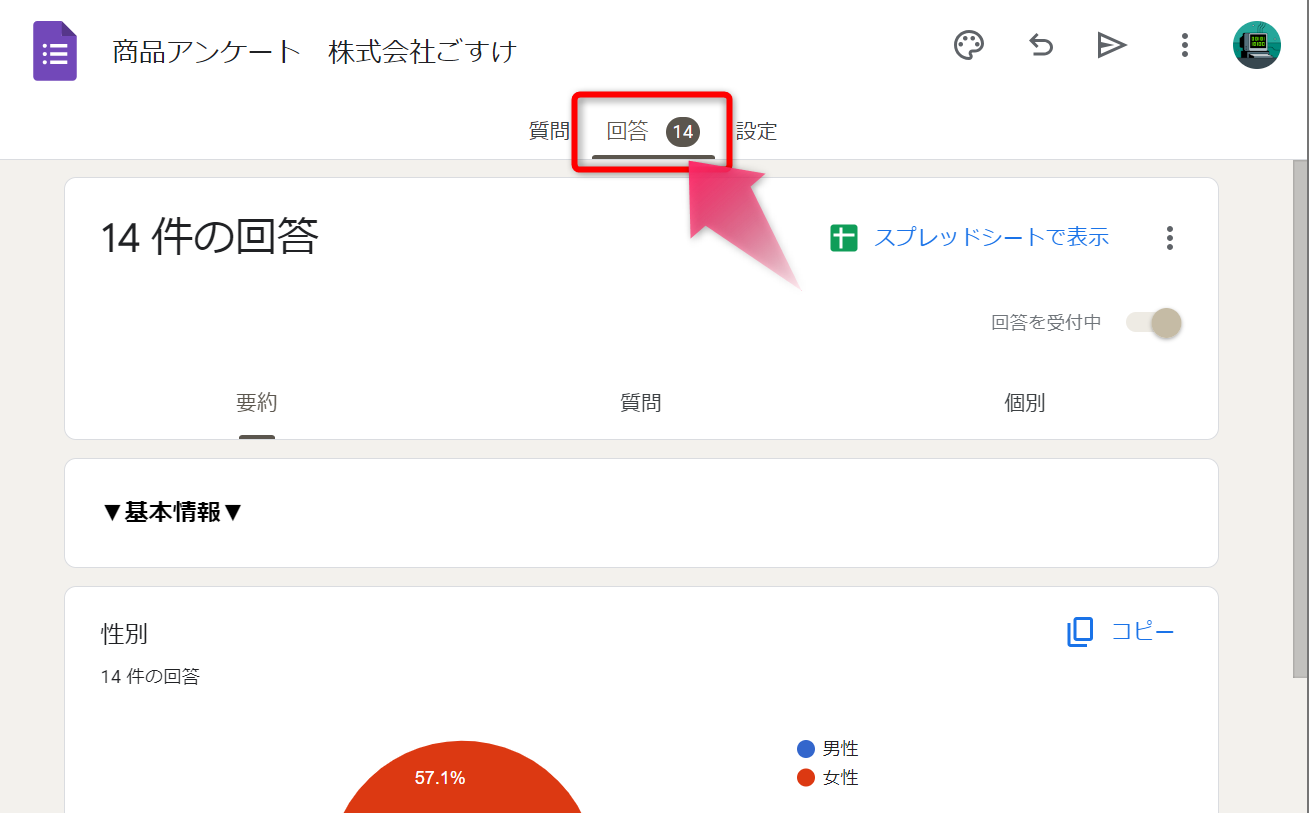
フォームの編集画面の上部にある「回答」タブをクリックして、回答セクションへ移動します。
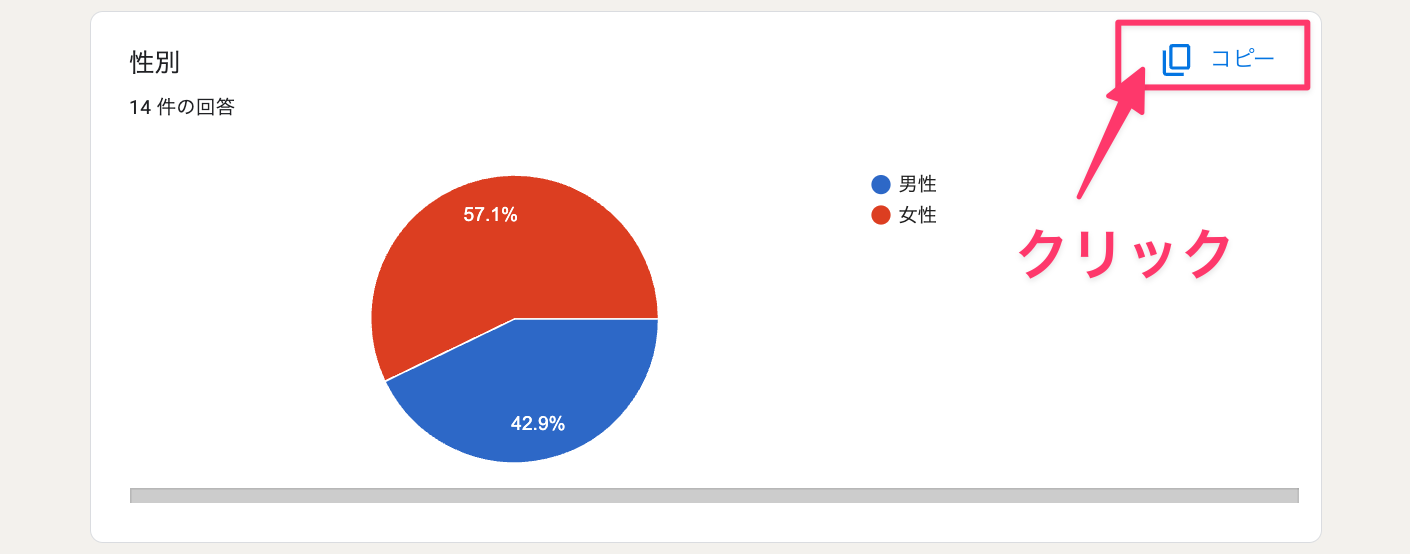
コピーしたいグラフを見つけて、右上の『コピー』ボタンを押します。
ショートカットキーの場合は「Ctrl + V」を、Macなら「Cmd + V」を押すとグラフをコピーすることが出来ます。
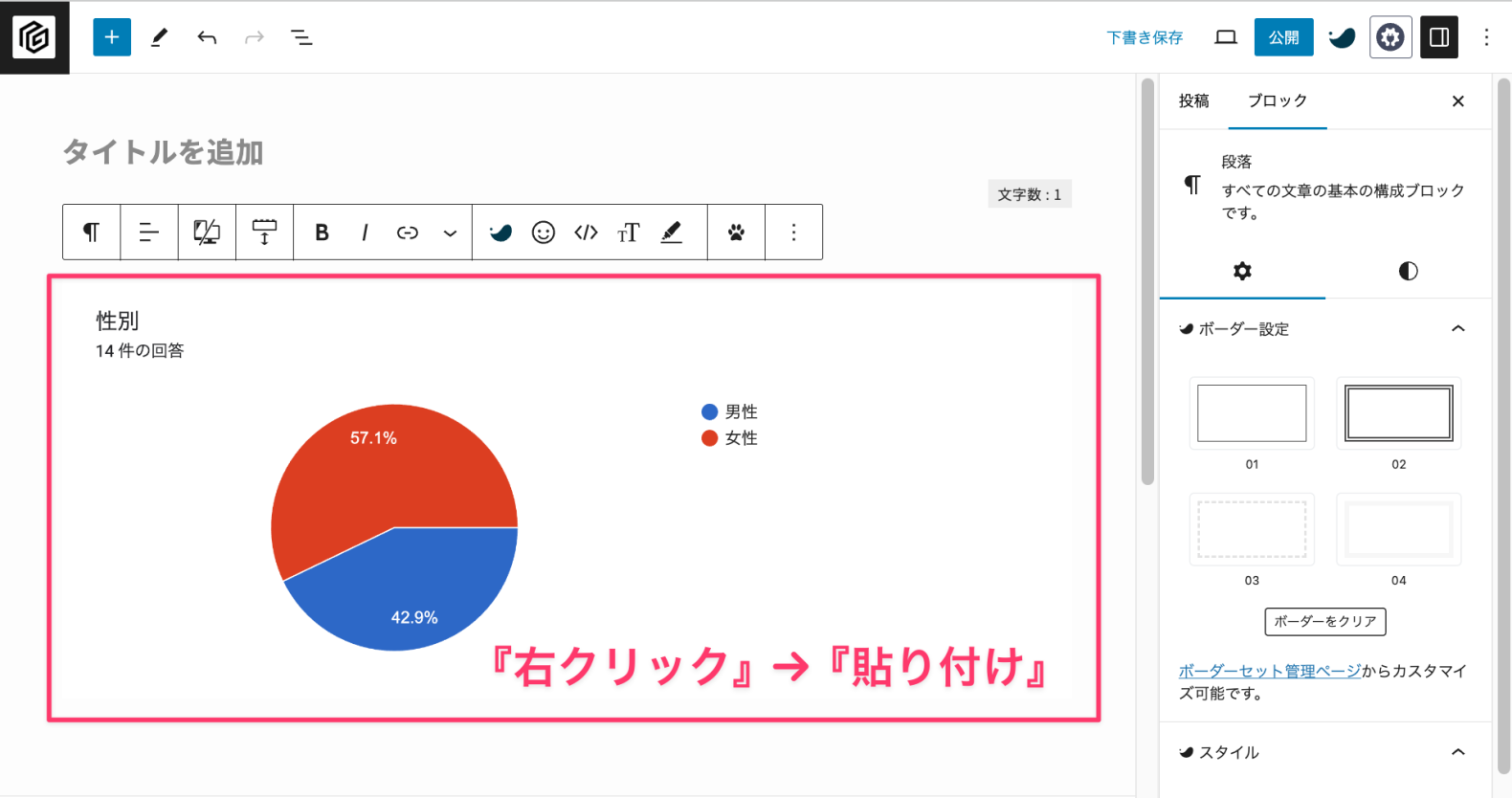
以上がGoogleフォームのグラフをコピーして貼り付ける方法です。
Googleアプリへのグラフのコピーに関して
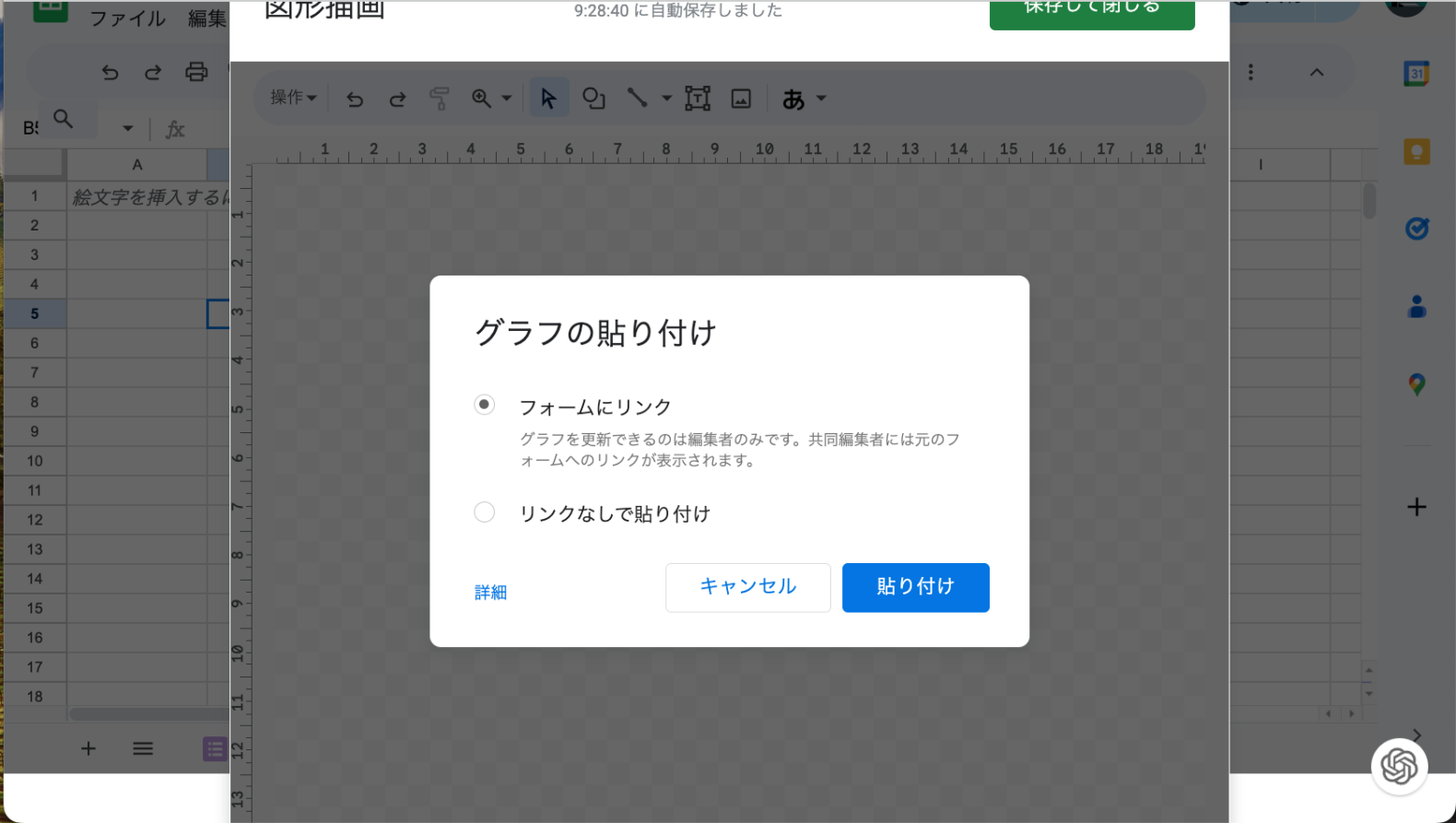
Googleアプリ(GoogleドキュメントやGoogleスライド)へ貼り付ける場合、貼り付けの種類を求められます。
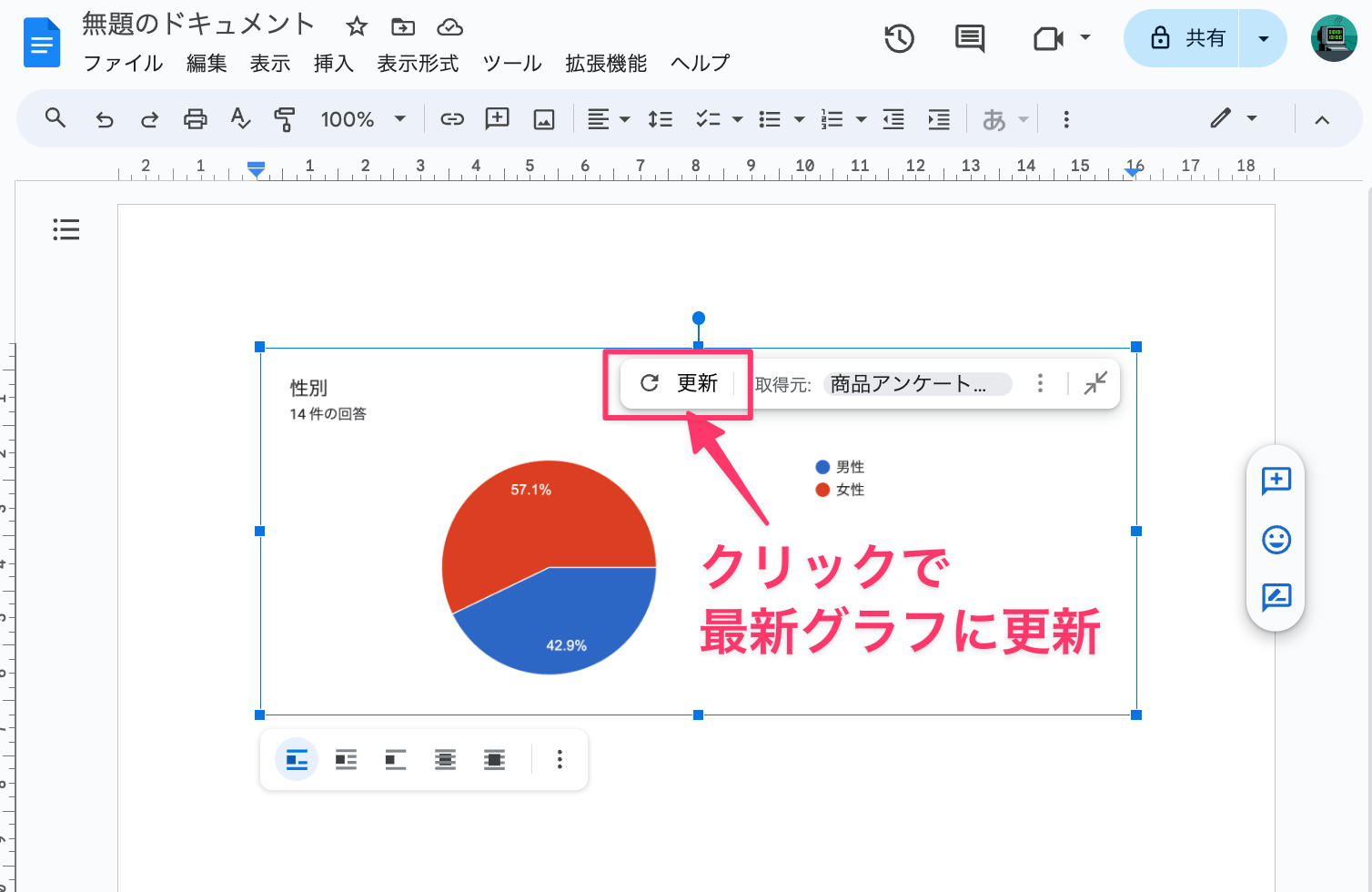
- フォームにリンク・・・Googleフォームのグラフを更新することが可能
- リンクなしで貼り付け・・・コピーした際のグラフを画像として貼り付ける

例えば、定期レポートなどをGoogleドキュメントで作成している場合、Googleフォームのグラフをリンクさせておくと、現在の最新グラフがワンクリックで取得することができます。
必要に応じて使い分けましょう。
【注意点】
グラフ貼り付け時に「フォームにリンク」を選択しても、自動でグラフが更新する訳ではありません。クリックして更新する必要があるので、忘れないで更新しましょう。


スナップショットを使ってGoogleフォームのグラフをコピーする方法
手っ取り早くグラフをコピーしたいのであればPCの標準機能でついている『スナップショット』を使うのがいいと思います。
これが一番楽でもっともシンプルで分かりやすです。
標準のコピー機能の場合、余分な余白(ブロック全体)でコピーしてしまうため、後から不要な箇所をトリミングする必要があります。
スナップショットであれば必要な箇所だけ最初から切り取ってコピー可能です。
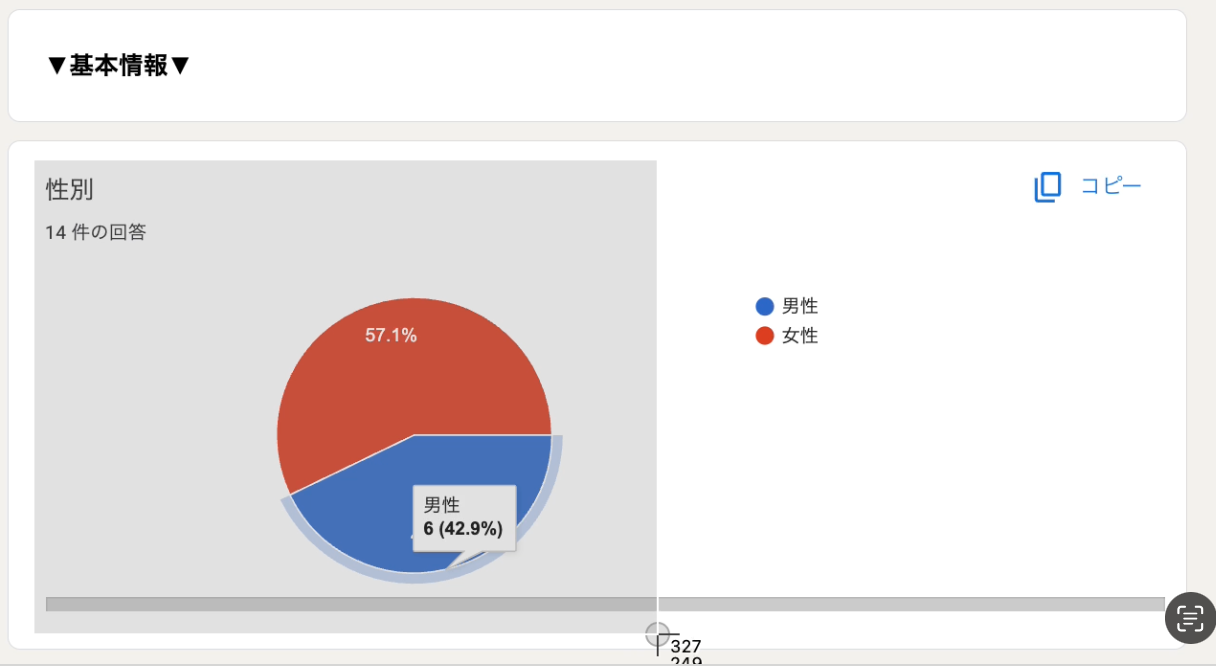
スナップショットのショートカットキーは以下の通りです。
| PC | キーボード |
|---|---|
| Windows | Windows + Shift + S |
| Mac | Cmd + Shift + 4 |
コピーしたら『Ctrl + V』でペーストしてください。
※Macの場合は『Cmd + V』です。
Googleフォームのグラフがコピーできない時の対処法
Googleフォームの回答がコピー出来ない時の対処方法です。
特にスプシへの貼付けで困っている方が多い印象だったので解説します。
スプシにGoogleフォームのグラフを貼り付ける
スプシにGoogleフォームの回答をそのまま貼り付けることは出来ません。
以下の手順で貼り付ける必要があるため解説します。
コピーしたいグラフを見つけて、右上の『コピー』ボタンを押します。
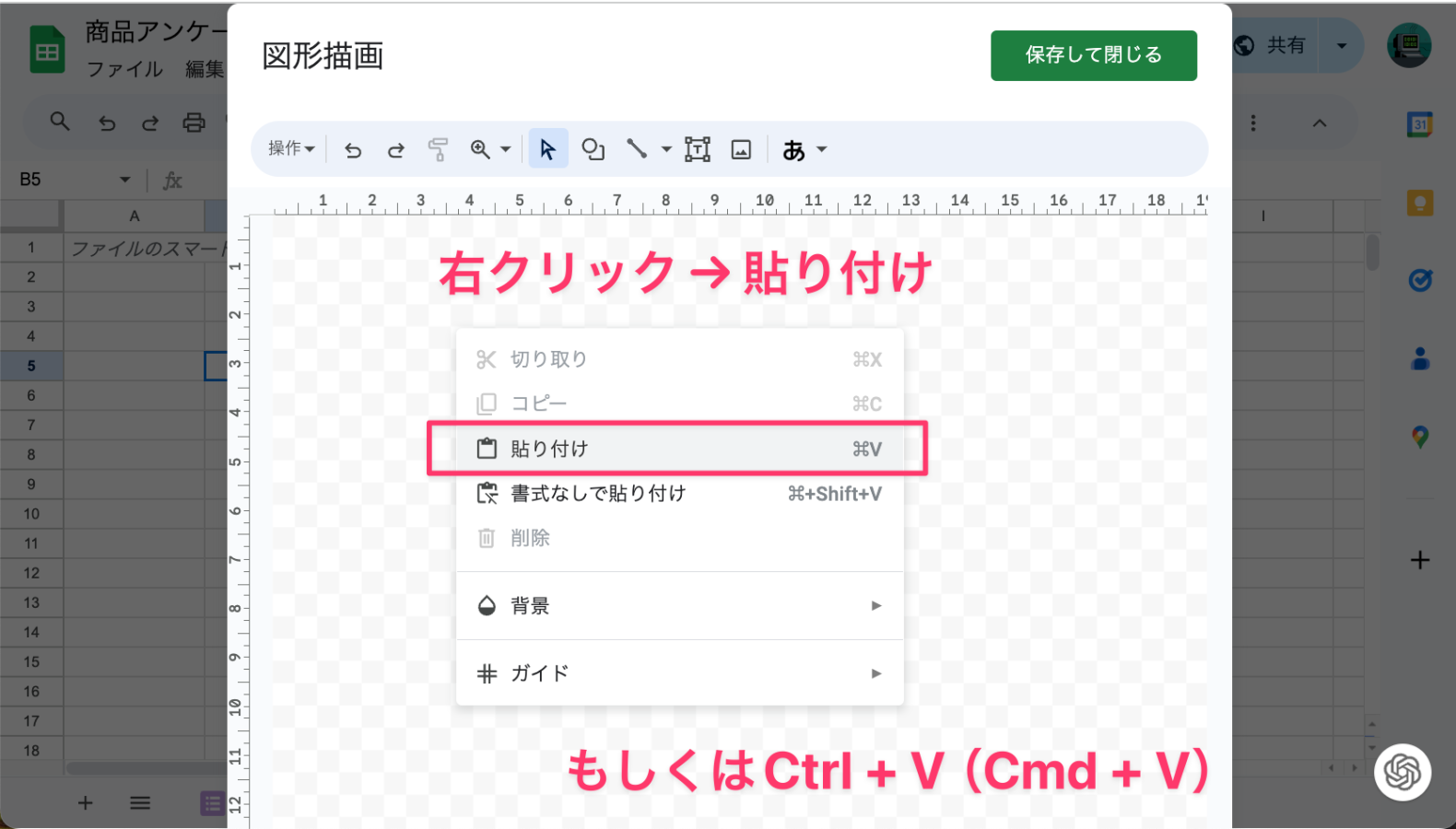
Googleアプリの貼り付け種類を求められます。
必要に応じて選択してください。
この記事の解説では「フォームにリンク」を選択して進めます。
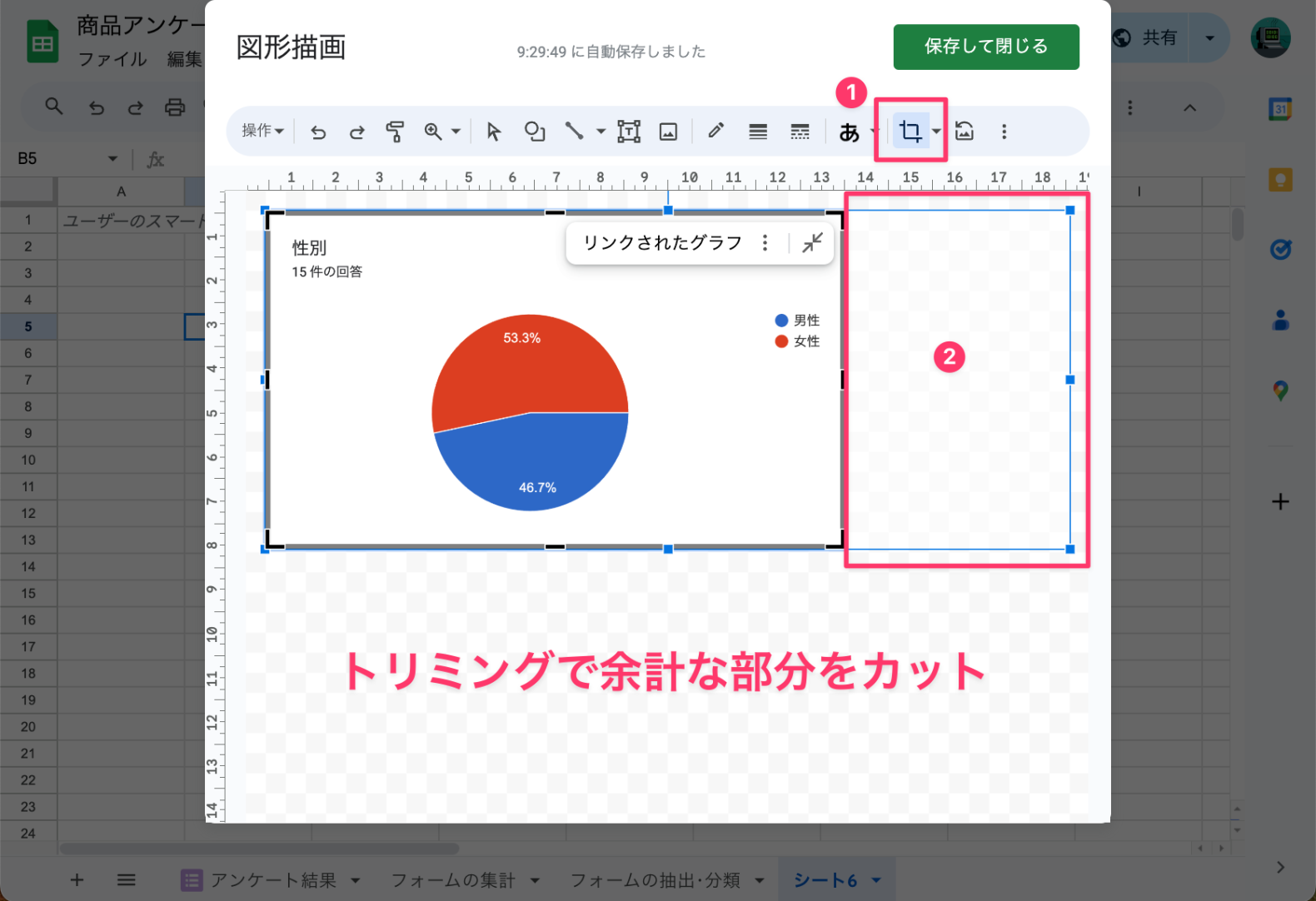
不要な余白もあるので、「画像を切り抜く」で不要箇所をトリミングしてあげましょう。
『保存して閉じる』をクリックします。
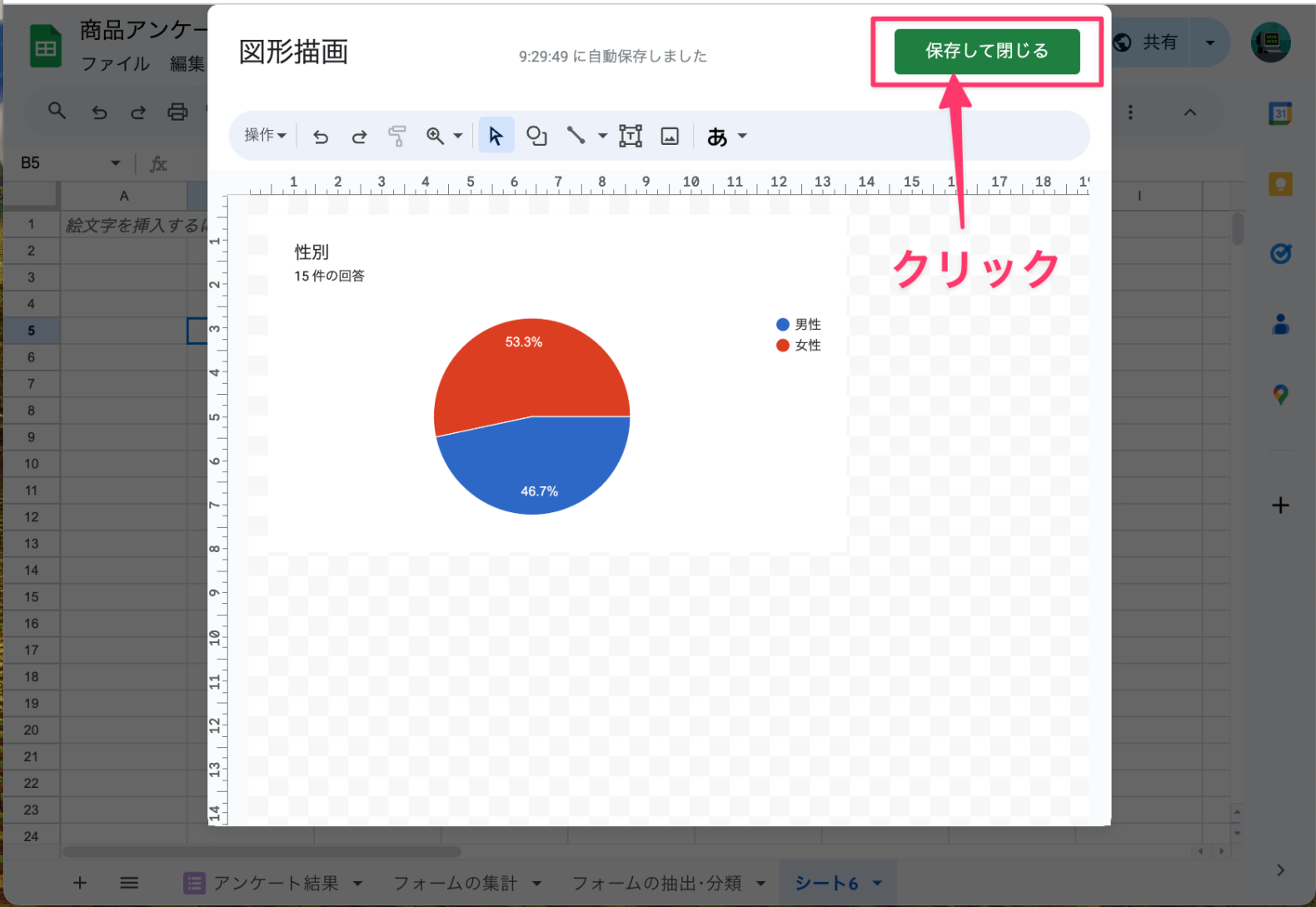
これでグラフの貼付けは完了です。
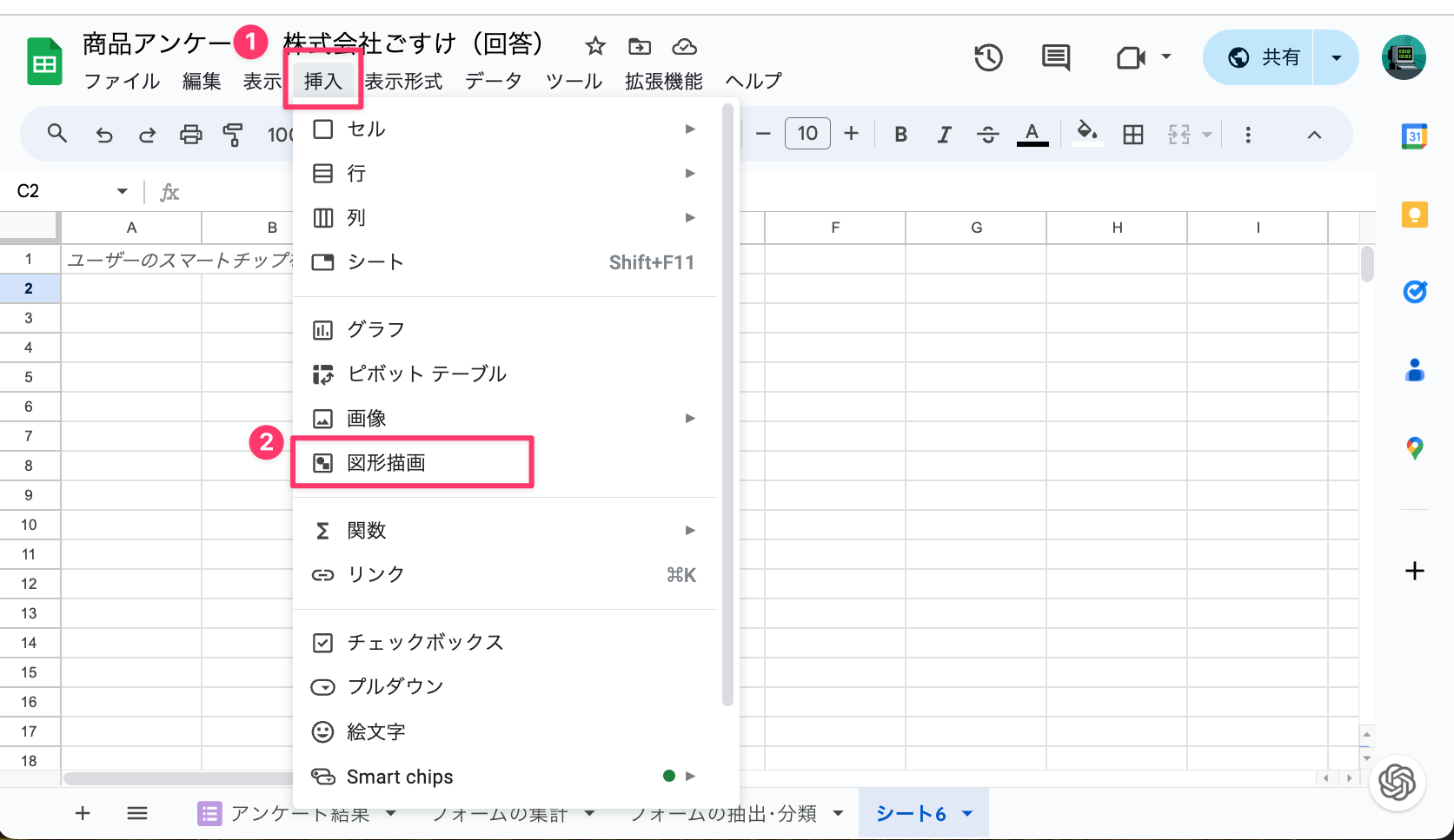
スプシは表の上でそのままペーストしても貼り付けが出来ません。
『挿入』→『図形描写』から貼り付けるようにしましょう。
もう1回グラフのコピーから実施する。
グラフをコピーした後に他の文章などをコピーしてしまうと、貼り付けはできません。
コピーというのはPCのクリップボードという場所に一時的に保存してペーストさせる機能なので、基本的にはコピーできるのは1つだけとなります。
出来なかった場合は、もう1度グラフのコピーからやり直してみてください。
グラフを変更したいならスプシと連携する
Googleフォームの回答グラフはカスタマイズできません。
すべて自動で作成されますので、Googleフォーム上で自力で編集することはできません。
グラフを変更したいのであれば、GoogleフォームのデータをGoogleスプレッドシートに連携して集計することで、より詳細なデータ分析とグラフのカスタマイズが可能になります。
私が書いた「Googleフォームで作ったアンケートを自動集計して分ける方法」が参考になると思います。
よろしければ覗いてみてください。

まとめ
Googleフォームで自動作成されるグラフのコピー方法とコピーできない時の対処方法について解説しました。
Googleフォームのグラフは直接コピーすることも可能ですし、スクショで使っても問題ありません。
グラフがコピー出来ないときは、もう1回コピーからやるか、方法が間違っていないかしっかり確認してください。
この記事が皆様のお役に立てたのであれば嬉しいです。
以上、ごすけでした。


