

ごすけです。
Google Workspaceに出会って、社内のさまざまな業務をデジタル化(DX)してきました。
前に所属していた大手メーカーでは、Microsoft Officeを中心に作業していたので、Google Workspaceの操作に慣れるまで少し時間がかかりました。
ですが慣れてくると、「Google Workspaceなら自分で色々DXできるやん!」と感動した瞬間を今でも忘れません。
今ではGoogle Apps Script(GAS)やAppSheetを駆使して、社内の業務効率化DXをゴリゴリ推進しています。
2024年にはKintoneを主軸にGoogle Workspaceと連携し、生産管理システムを構築しました。
この記事では、実際にGoogle Workspaceを活用して社内のDXを推進してきた私の観点から、Microsoft OfficeにはないGoogle Workspaceの魅力をご紹介できればと思います。
Google WorkspaceとOfficeの比較
ざっくりとGoogle WorkspaceとOffice365の比較表を作ってみました。
| 項目 | Google Workspace | Office 365 |
|---|---|---|
| 料金 | 基本無料 | 年間 14,900円程度 |
| ソフト | Chromeなどのブラウザのみで動作 | 専用ソフト(Word, Excel, PowerPointなど)のインストールが必要(Web版もあり) |
| 共同編集 | リアルタイムでスムーズ | 編集が競合しやすい |
| コメント/チャット機能 | ドキュメント内で完結。コメント・チャットが一体化 | Teamsなど別アプリに依存 |
| アプリ同士の連携 | Googleフォーム・スプレッドシート・サイト等が連動 | VBAやPower Automateなどが必要 |
| 高度な資料作成 | 機能は限定的 | 複雑なグラフや書式設定が可能 |
| ネット情報が少ない | 増えてはいるが少なめ | 豊富なノウハウが入手可能 |
順番に解説していきます。
無料で始められる
まず1番の魅力は何と言っても、無料で始められること。
Office 365は1アカウントで、年間約15,000円のコストがかかります。
無料プランも用意されていますが、使用できるアプリに制限があります。
ExcelやWordの全機能が使えない、Formsは別で利用料金が発生するなど……。
ですが、Google Workspaceは無料でスタートできます。
しかもドキュメントやスプレッドシート、Googleフォームなどのアプリ利用にほぼ制限がありません。
※一部使えない機能もありますが、使えなくても問題ないレベルです。
導入コストが低いのは、DX化の第一歩を踏み出す企業にとって大きな魅力です。
有料プランである「Business Starter」や「Business Standard」もありますが、まずは試してフィットするかを確認することができるのは魅力的です。

ブラウザのみで動く
Google Workspaceは、ネット環境さえあればどこでも使えるのが特徴です。
専用のソフトウェアをインストールする必要がなく、ChromeさえあればどのPCでも作業可能です。
Microsoft Office 365の場合、専用のソフトウェアをそれぞれインストールしなければ利用できません。
基本的なWeb版もありますが、実際にはローカルにアプリをインストールして使うことが前提になっているケースが多いです。
そのため、初期導入時には以下のような作業が発生しやすくなります:
各端末へのアプリインストールとライセンス設定
セキュリティパッチやバージョン管理
ローカルとクラウド間の同期設定やファイル保存先の指定
こうした準備作業が、「早く使い始めたい」という現場の期待と裏腹に時間を要してしまうことも少なくありません。
Google Workspaceであれば、インストールの手間がない分、PCやタブレットのセッティングが楽です。
DX化にはさまざまな端末を使用するため、セッティングの手間が軽減されるのは大きなメリットと言えます。

リアルタイム共同編集
Google Workspace最大の特長のひとつが、リアルタイムでの共同編集のしやすさです。
Google ドキュメントやスプレッドシート、スライドでは、複数人が同時にひとつのファイルを開いて作業しても、編集が競合することなくスムーズに進みます。
誰がどこを操作しているかもカーソルや名前付きで表示されるため、相手の動きが視覚的に分かるのも特徴です。
また、コメント機能を使えば、修正提案やフィードバックのやり取りもドキュメント内で完結。
チャットやメールを行き来する手間が減り、意思決定のスピードが格段に上がります。
一方、Microsoft Officeでもブラウザ版を使用すれば共同編集は可能ですが、ファイルをローカルで持つこともできるというのがチームのコラボレーションを阻害すると感じます。
前の職場であったのですが、最新版のファイルはどれだっけ?といったことです。
また進捗管理の入力は1人しか出来ないので、書紀をする人の負担が大きく、書紀が終わるまで報告者の待ちの状態が発生していました。
Google Workspaceでは「クラウド前提」「マルチユーザー前提」で設計されているからこそ、ファイルを渡すのではなく、一緒に進めるというコラボレーションの形が自然に実現します。
DXの本質は「人と情報の流れをなめらかにすること」。その点で、Google Workspaceはまさに理にかなった選択と言えるでしょう。

コメント・チャット機能が使いやすい
Google Workspaceでは、ドキュメント・スプレッドシート・スライドといった各ツールにコメント機能とチャット機能が標準搭載されています。
しかも、それらはファイルの中でシームレスに活用できるため、フィードバックのやり取りがその場で完結するのが大きな強みです。
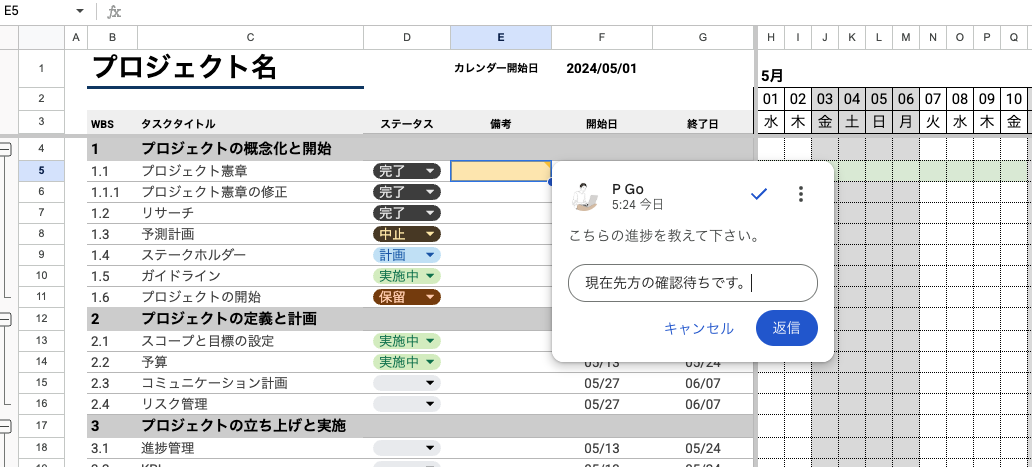
例えば、スプレッドシートのプロジェクト進捗確認のあるタスクに対して「こちらの進捗を教えて下さい。」とコメントを入れると、相手はその場で確認・返信・対応が可能。
コメントを解決済みにすることで、やり取りの履歴も残り、後からの確認や証跡管理にも便利です。
Microsoft Officeの場合、こうしたフィードバックややり取りを行うには以下のプロセスが必要です。
- 編集者からファイルを受け取る
- ファイルを確認し、コメントする
- ファイルを渡す
- 1〜3の繰り返しで完成
結果的に、情報が分散したり、対応漏れが起きるリスクも増してしまいます。
Google Workspaceは、「ドキュメントが会話のハブになる」設計思想で作られているので、情報の分散が起きにくいのがメリットです。

5. 他のアプリとの連携が強力
Google Workspaceの大きな特長の一つが、他のGoogleサービスとのシームレスな連携のしやすさです。特別な設定やスクリプトを用意しなくても、以下のような連携がすぐに実現できます。
- Googleフォームで集めた回答が、スプレッドシートにリアルタイムで自動記録
- Importrange関数を使って、別ファイルから最新のデータを自動で反映
- Googleサイトで各種資料・フォーム・ダッシュボードのリンクを一元化
- Looker Studioと連携して、スプレッドシートのデータを視覚的にグラフ化・分析
特に「Importrange関数」は私も頻繁に活用しており、マスターデータを1つ更新すれば、関連するシートにも即時反映されるため、複数ファイルにまたがるデータ管理の手間が大幅に削減されました。
もちろん、Office 365でもVBAやPower Automate、Pythonを使えば連携は可能ですが、ある程度のプログラミング知識とメンテナンスの手間が必要です。
その点、Google Workspaceはノーコードでも十分に高機能な連携ができるため、現場主導での業務改善やDX推進にも非常に向いていると感じています。
Google Workspaceの弱点も正直に伝えたい
ここまでGoogle Workspaceの利点ばかりを紹介してきましたが、もちろん完璧というわけではありません。
実際に使ってみて感じた「もう少しこうだったら良いのに」という不満点も、正直にお伝えしたいと思います。
高度な資料作成には不向きな面もある
高度な機能を求めるユーザーにとって、Google Workspaceは物足りなく感じることもあります。
具体的には以下のような機能です:
- スプレッドシートのグラフ機能が簡素
Excelのように複雑な複合グラフや統計グラフを作るのは難しい - スライド(PowerPoint相当)のマスタ機能が弱い
スライドのテンプレートを細かくカスタマイズして資料を統一する、といった作業がやりづらいです。 - 書式設定が豊富
Worksapceは限定的 - 各資料に作成できる図形作成が直感的でわかりやすい
Google Worksaceだと壊滅的なレベルで使いにくい・・・
このような「痒いところに手が届かない」点は、特にビジネス文書を多く扱うユーザーや、高度な資料作成を求められる場面では、まだまだOfficeの方に軍配が上がると感じることが多いです。
Office系と比較してネット情報が少ない
ExcelやWordについては、ネットで検索すれば豊富な情報や解説が簡単に見つかります。
Officeユーザーは非常に多いため、自然とノウハウや事例も充実しているのが特徴です。
一方で、Googleスプレッドシートなどの情報も少しずつ増えてきてはいるものの、まだOfficeに比べると少ない印象があります。
とはいえ、私は実際の業務で困ったことはほとんどありません。
最近では、ChatGPTやGeminiといったAIツールの登場により、調べものや問題解決も格段にスムーズになりました。

結局どちらを選ぶべきか?
「OfficeとGoogle Workspace、どっちがいいのかわからない」「どちらを契約すればいいの?」
そんな質問を受けることがよくあります。
私の答えはシンプルで、必要なら両方使えばいい、ということです。
「どちらが優れているか」という単純な比較ではなく、目的や使用シーンによって使い分けることが大切だと考えています。
たとえば複雑な処理やデータ分析、グラフ作成など、高度な表現力が求められる作業にはOfficeの方が適しています。
私自身、本業である生産技術に携わっている中で、「統計処理を気軽にできる」という点ではExcelが非常に頼りになります。
市販の統計ソフトは10万円以上するものも多いため、それを考えるとOfficeのコストパフォーマンスは高いと言えるでしょう。
一方で、チームでのリアルタイム編集やファイルの共有・アクセスのしやすさ、社内DXの推進という観点では、Google Workspaceの方が優れていると感じています。
「どちらが良いか」ではなく、「自分たちにとってどちらが合っているか」を整理したうえで選択することが重要です。

まとめ
Google WorkspaceがOfficeよりもDXしやすい理由について解説しました。
Google Workspaceはたしかに無料で始められるのが大きな魅力ですが、システム構築のためにはある程度の知識や勉強が必要です。
しかし、そんなハードルを越えて自分でDXを進められる・フィードバックを受けながらさらなる改善に取り組めるのは、むちゃくちゃ楽しい体験でもあります!
これからも私は、現場での使いやすさというユーザー視点を忘れずに、Google Workspaceを使ってごりごりDX化を進めていきます!
この記事を見てGoogle WorksaceでDXやってみようかなと思っていただける方がいれば幸いです。
Google Workspaceクーポン配布中
今回の内容を読んで、「Google Workspace、ちょっと試してみたいかも」と感じた方へ。
こちらの記事からGoogle Workspaceの導入を後押しするクーポンをご用意しました。
初期費用を抑えつつ、実際の使い勝手を体験できるチャンスです。
ぜひこの機会に、一歩踏み出してみてください。

以上、ごすけでした。


