

Googleドキュメントで途中から二分割にする方法について解説します。
メニューバーから「列(カラム)」を設定すると、ドキュメント全体が2列表示になってしまいます・・・。
違う!!そうじゃない!!!!
本当にやりたいのは
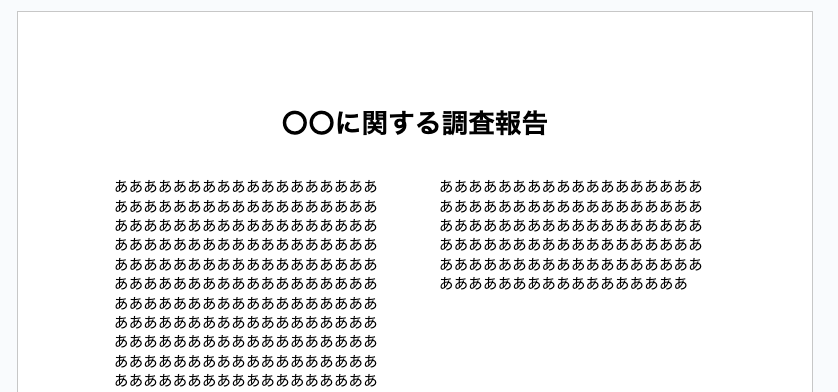
「途中から2列にしたいんだよ!!」
卒論やレポートの最初はタイトルや名前を全幅で書き、その後から本文だけ二分割にしたいんです。
この記事ではその具体的な方法を解説します。
途中からカラムを変える方法
Googleドキュメントで途中から二分割(2列)にする一般的な手順は以下の通りです
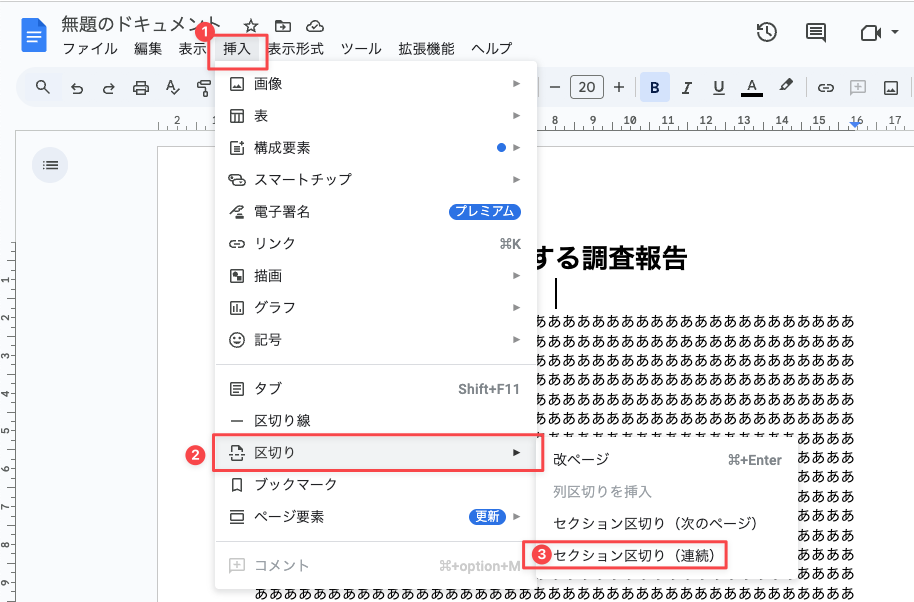
ポイントは 「セクション区切り(連続)」 を使用することです。
STEP
区切りを入れる
- 2列にしたい場所を選択します。
- 『挿入』→『区切り』→『セクション区切り(連続)』をクリックします。
STEP
区切りを入れた部分より下で2列に変更
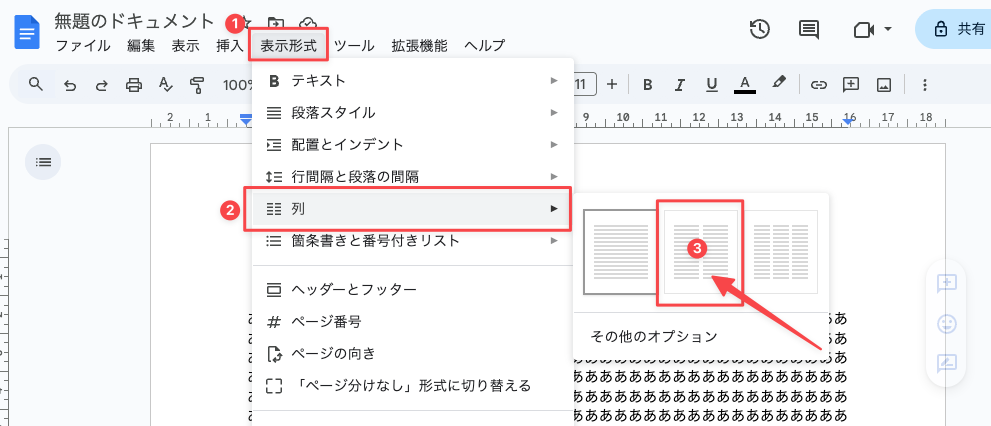
『表示形式』→『列』→『2列』をクリックします。
これで途中から2列に変更することが可能です。
※動画はわかりやすいように文字を選択しましたが、実際は不要です。
途中で1列に戻す場合
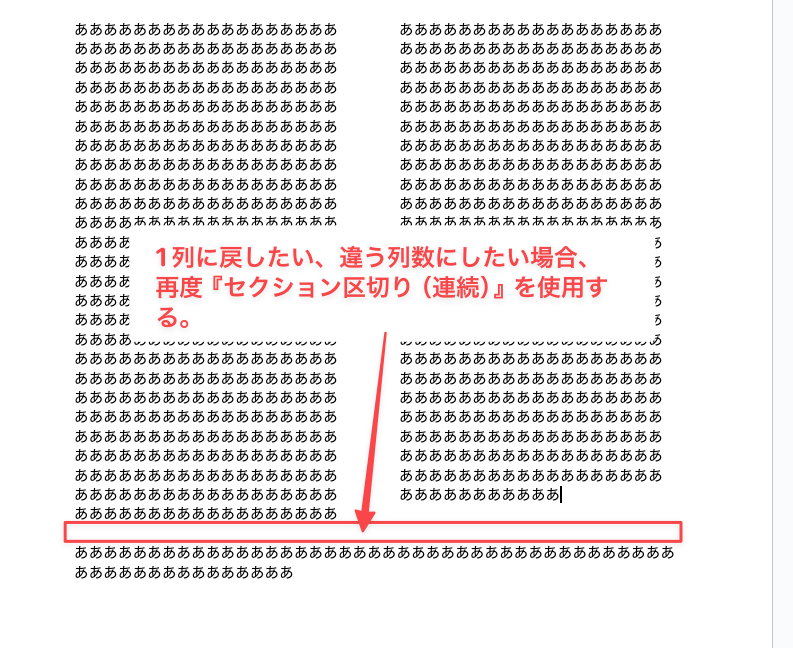
複数のセクション区切りを使えば、途中で「列数を戻す」ことも可能です。
まとめ
Googleドキュメントで途中から二分割にする方法について解説しました。
Googleドキュメントの操作方法って、WordPress編集画面と似てんなぁって思った今日この頃です。
この記事が皆さんのお役に立てば幸いです。
以上、ごすけでした。


