
Googleドキュメントの表の任意の枠線(罫線)を表示・消去する方法について解説します。
スプレッドシートだ。投票の枠線はどこにセットするのかということが表示できるのですが、Googleドキュメントの場合は少しコツが必要になります。
そのポイントに付いて画像付きで解説します。
ポイント
- Shiftキー、Controlキー(MacはCommandキー)を押しながら表の枠線をクリック
表の任意の枠線(罫線)を消去する方法
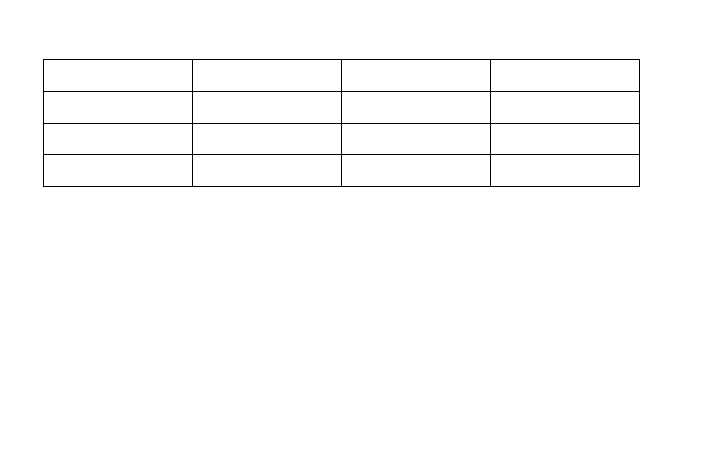
以下のようにGoogleドキュメントで表を作成しました。
任意の表の枠線(罫線)を消す方法
最初に任意の表の枠線(罫線)を消す方法について解説します。
STEP
消したい枠線を選択
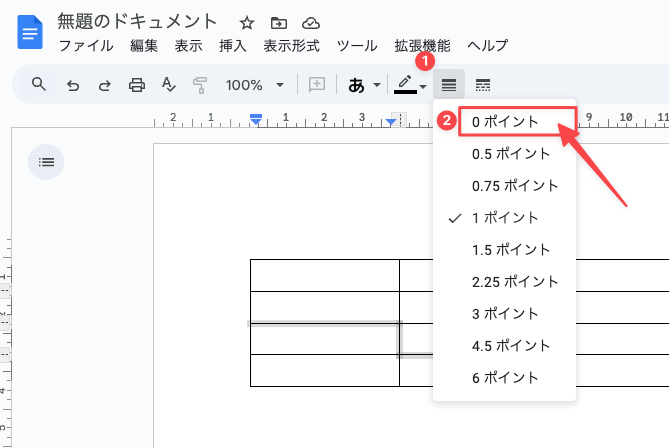
Shiftキー、Controlキー(MacはCommandキー)を押しながら表の枠線をクリックします。
STEP
線幅を0ポイントにする
- メニューバーに表示されている線幅(横棒マーク)をクリック
- 『0ポイント』をクリック
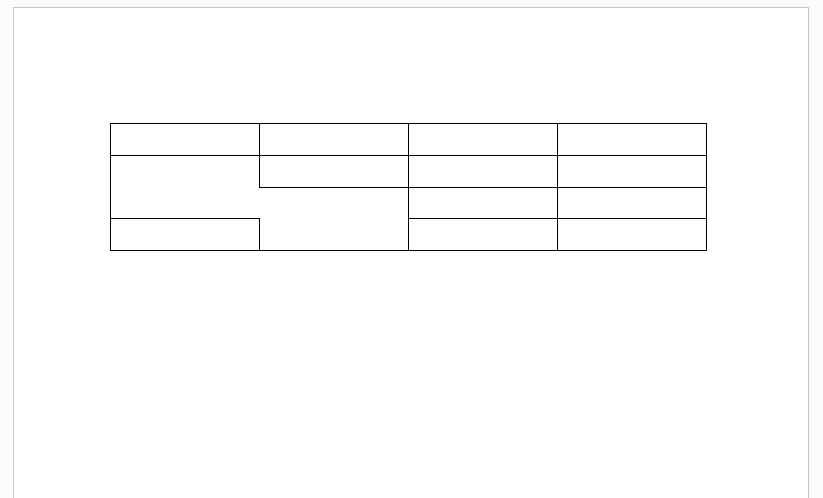
これで表の任意の枠線が表示されなくなりました。
任意の表の枠線(罫線)を変更する方法
次に任意の表の枠線を変更する方法です。
枠線の選択方法は先程の消し方と同様、Shiftキー、Controlキー(MacはCommandキー)を押しながら表の枠線をクリックします。
標準の枠線だと1ポイントで登録されます。
それ以上太くしたい場合は1.5ポイント以上を選択してください。
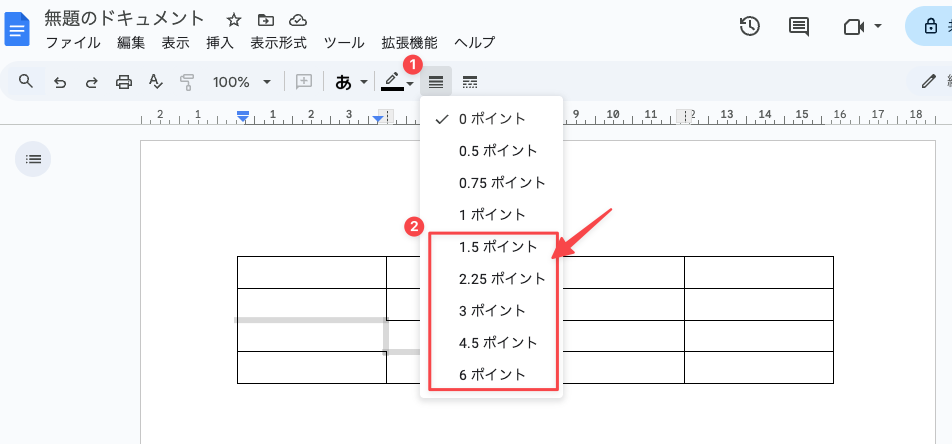
1.5ポイント以上を選択すれば太くなります。
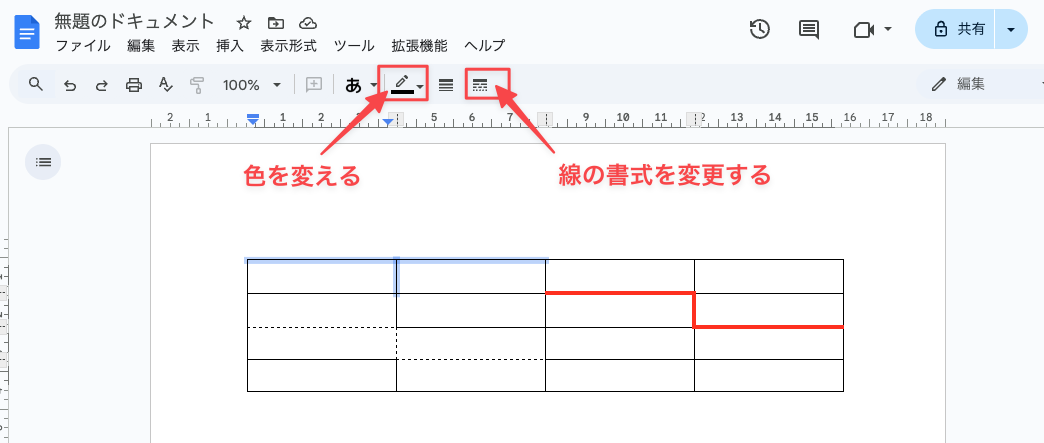
線の書式や色の変更も可能
任意の枠線の色変更・線の書式変更も可能です。
まとめ
Googleドキュメントの表の任意の枠線(罫線)を表示・消去する方法について解説しました。
スプレッドシートと違って、Googleドキュメントの表の扱いは少しコツが必要です。
本当はメニューバーとかに2位の線をどうするかって言う選択画面を出して欲しいんですけどね・・・。
私もこのボタンを探すのにかなり苦労しました。
皆さんのお役に立てば幸いです。
以上ごすけでした。